목차 5
AI를 처음 쓰는 분들은 대부분 챗GPT(ChatGPT)나 클로드(Claude) 웹사이트의 채팅창에서 AI를 만납니다. 그런데 같은 AI를 휴대폰과 컴퓨터에 설치한 앱에서도 쓰고 터미널이라는 낯선 프로그램에서도 씁니다. 같은 AI인데 왜 굳이 여러 곳에서 쓸까요?
어디서 쓰느냐에 따라 AI가 해 주는 일과 우리가 직접 해야 하는 일이 달라지기 때문입니다. 이 글에서는 브라우저, 앱, 터미널이 각각 무엇을 하려고 만든 곳인지부터 짚고 그 차이가 실제 업무에서 어떻게 드러나는지 정리해 보려고 합니다. 처음 시작하는 분이라면 어디서부터 쓰면 좋을지도 2026년 11월 기준으로 함께 이야기해 보겠습니다.
브라우저, 앱, 터미널은 무엇이 다를까요?#
먼저 AI를 쓰는 곳이 각각 무엇인지부터 짚어 보겠습니다.
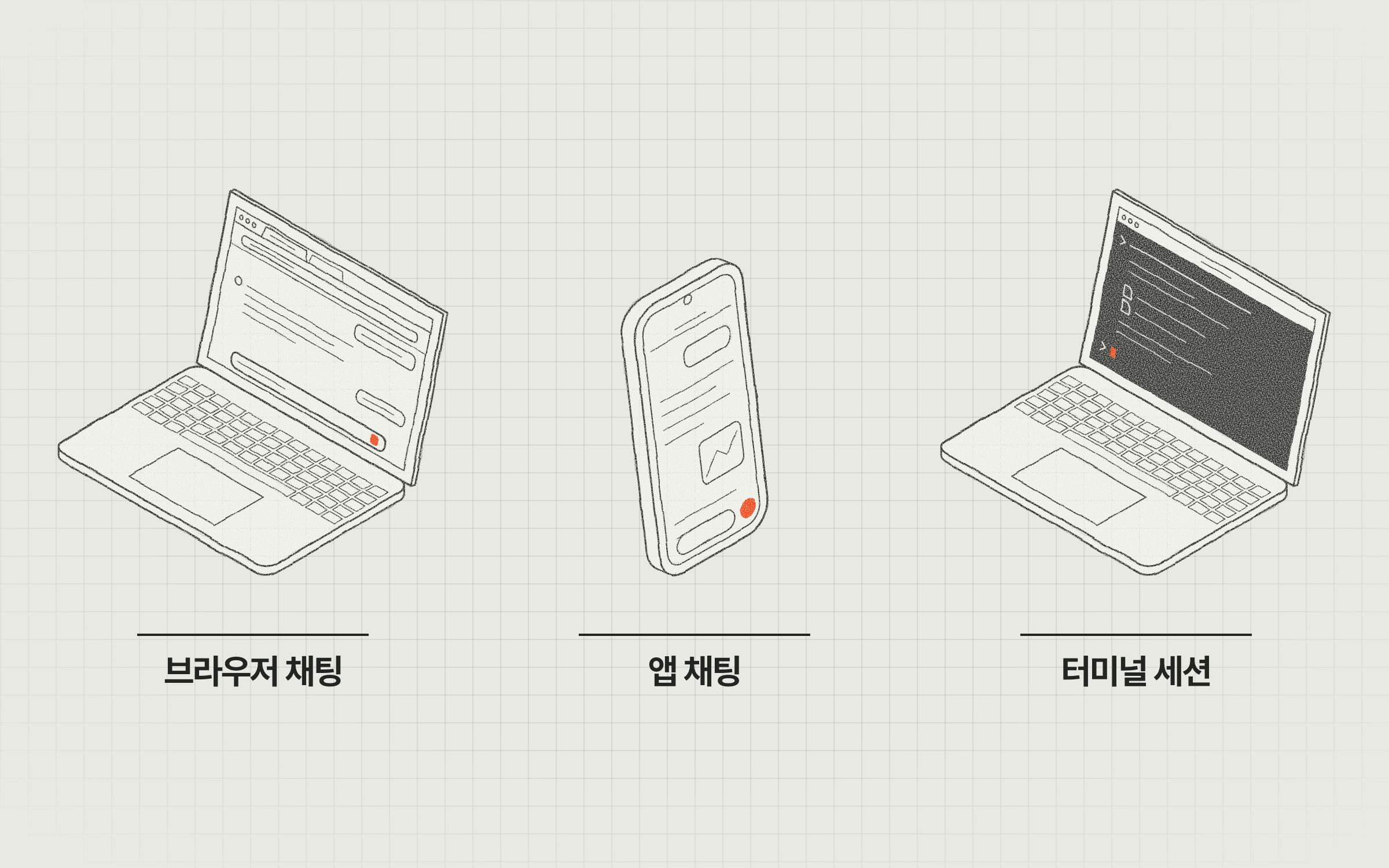
- 브라우저 채팅은 크롬이나 사파리 같은 인터넷 브라우저에서 AI 웹사이트(chatgpt.com, claude.ai)에 접속해 대화하는 방식입니다.
- 앱 채팅은 컴퓨터나 휴대폰에 AI 앱(챗GPT 앱, 클로드 앱)을 설치해 대화하는 방식입니다.
- 터미널 세션은 맥의 터미널 앱이나 윈도우의 PowerShell처럼 글자로 명령을 입력하는 프로그램에서 클로드 코드(Claude Code)나 코덱스(Codex) 같은 AI 도구를 켜서 쓰는 방식입니다. 세션은 AI 도구를 실행해서 끝낼 때까지 이어지는 작업 한 묶음을 말합니다.
브라우저, 앱, 터미널은 이름만 보면 다 달라 보이지만 사실 브라우저 채팅과 앱 채팅은 화면만 다를 뿐 일하는 방식은 거의 같습니다. 그래서 이 글에서는 둘을 묶어 채팅이라고 부르고 터미널 세션과 비교해 보겠습니다. 채팅과 터미널 세션의 진짜 차이는 AI가 일하는 자리, 즉 작업 공간에 있습니다.
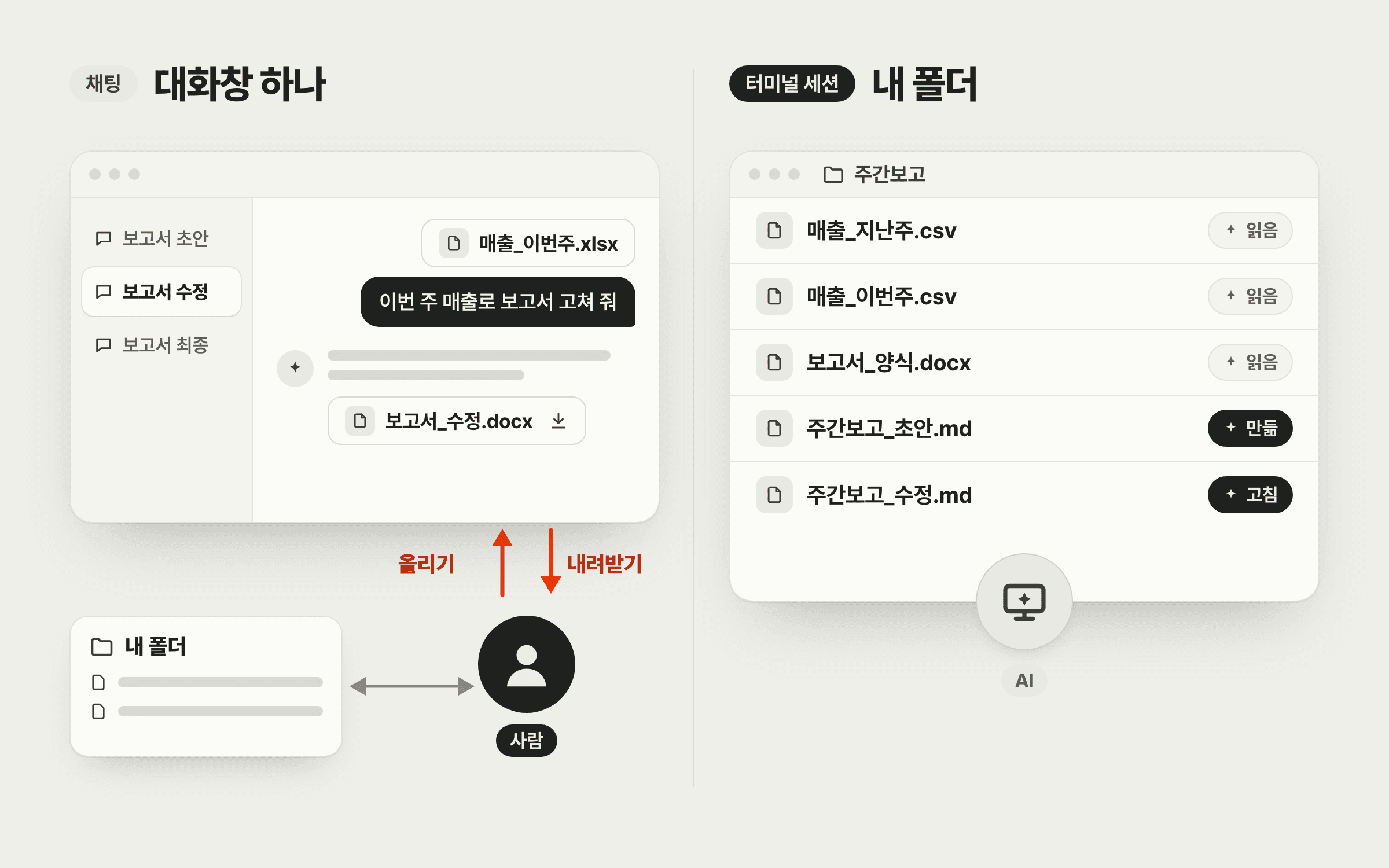
채팅은 이름 그대로 AI와 대화하려고 만든 곳입니다. 그러니 작업 공간도 대화창 하나입니다. 대화라면 이 창 하나로 충분하죠.
그런데 우리가 AI를 찾는 건 대화 자체보다 일을 끝내고 싶어서일 때가 많습니다. 보고서를 쓰고 데이터를 정리하고 제안서를 고치는 일이요. 대화하려고 만든 곳에서 업무를 하려니 거기서 괴리가 생깁니다.
터미널 세션은 처음부터 AI에게 일을 시키려고 만든 방식입니다. 그래서 작업 공간도 내 컴퓨터의 폴더입니다. 클로드 코드와 코덱스는 내가 정해 준 폴더 안에 들어와서 그 안의 파일로 일합니다. 비유하자면 채팅은 메신저로 파일을 하나씩 보내 주며 일을 부탁하는 것이고 터미널 세션은 동료에게 공유 폴더를 열어 주고 부탁하는 것과 비슷합니다.
그럼 채팅은 어떤 일까지 잘 맞고 어떤 일부터 불편해질까요?
브라우저와 앱의 채팅은 어떤 일에 맞을까요?#
채팅이 잘 맞는 일은 분명합니다. 질문하기, 글 다듬기, 자료 요약처럼 대화 한 번으로 끝나는 일이라면 채팅이 가장 편합니다. 로그인만 하면 바로 쓸 수 있으니까요. 앱을 설치하면 휴대폰에서는 말이나 사진으로 묻고 컴퓨터에서는 단축키 하나로 바로 열 수 있어서 묻는 일이 더 빨라집니다.
그런데 일이 대화 한 번으로 끝나지 않으면 이야기가 달라집니다. 주간 보고서 하나만 해도 데이터 파일을 모으고 초안을 쓰고 몇 번을 고친 뒤 다음 주에 또 만들어야 하죠. 이 과정을 대화창 하나에서 하다 보면 AI가 대화창 밖에서 못 하는 일이 전부 우리 몫이 됩니다.
- 파일 올리고 내려받기: 데이터 파일은 내 폴더에 있고 AI는 대화창 안에 있습니다. 파일이 필요할 때마다 우리가 올리고 AI가 만든 결과물은 내려받아 폴더에 다시 정리해야 합니다. '이 파일 아까 올렸던가?' 하는 순간이 자주 옵니다.
- 여기저기 남는 결과물: 초안은 월요일 대화에, 수정본은 화요일 대화에 남습니다. 최종본이 어느 대화에 있는지 찾으려면 대화 목록을 하나씩 열어 봐야 합니다.
- 끊기는 맥락: 새 대화를 열면 어제 하던 작업이 이어지지 않습니다. 챗GPT와 클로드의 메모리 기능이 지난 대화를 일부 참고하기는 하지만 작업하던 파일과 진행 상황까지 그대로 이어 주기는 어렵습니다.
- 한 번에 한 걸음: 채팅의 AI는 기본적으로 답을 하나 주고 멈춥니다. 다음 단계에 필요한 파일은 우리가 다시 올리고 '이제 이걸로 표도 만들어 줘'처럼 또 요청해야 합니다.
보고서가 하나라면 참을 만합니다. 그런데 매주 만들어야 한다면요? 고칠 파일이 다섯 개라면요? 보고서를 쓰는 시간보다 파일을 옮기고 AI에게 다시 설명하는 시간이 더 길어지기 시작합니다.
물론 채팅 안에도 이 불편을 줄이는 방법이 있습니다. 바로 챗GPT와 클로드의 프로젝트입니다.
프로젝트는 업무별 지침과 자료를 한곳에 모아 두고 그 안에서 대화하는 공간이라 새 대화를 열어도 지침과 자료가 이어집니다(쓰는 법은 STEP 2에서 이야기합니다). 끊기는 맥락은 프로젝트로 꽤 줄일 수 있죠. 다만 파일을 주고받는 일은 여전히 우리 몫입니다.
이 일까지 AI에게 넘기려면 AI가 내 폴더 안으로 들어와야 합니다. 터미널 세션이 바로 그렇게 일하는 방식입니다.
채팅을 쓰다가 터미널로 옮기면 무엇이 좋을까요?#
터미널이라고 하면 검은 화면에 알 수 없는 명령어가 줄줄이 떠오르실 것 같습니다. 그럼 터미널에서 AI를 쓰려면 명령어부터 외워야 할까요? 아닙니다. 작업할 폴더에서 AI 도구를 실행한 뒤 시킬 일을 평소 말투로 적으면 됩니다.
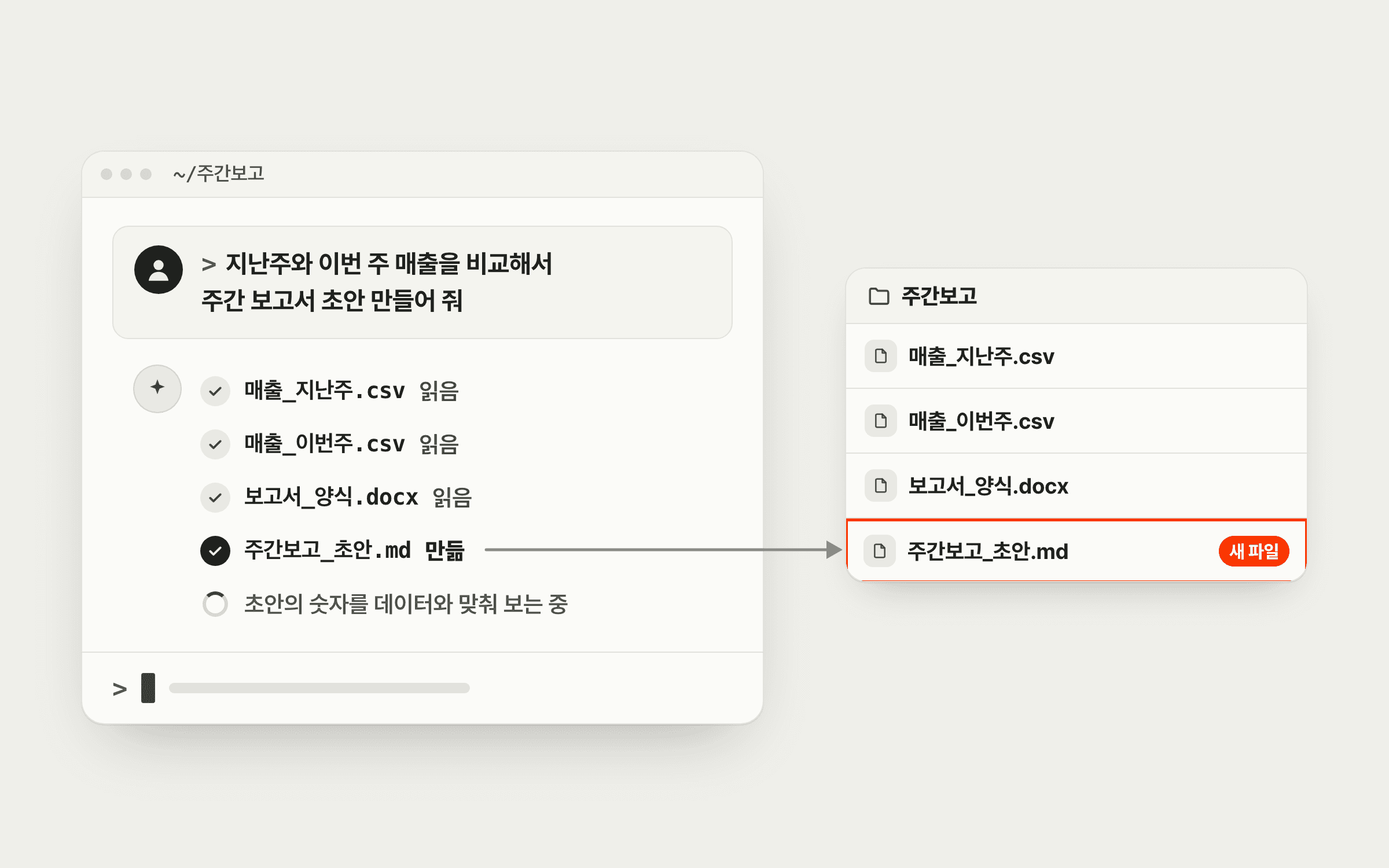
위 화면의 일을 채팅에서 했다면 어땠을까요? 데이터 파일을 하나씩 업로드하고 AI가 만든 초안을 내려받고 숫자가 틀리면 파일을 다시 업로드했을 겁니다.
터미널 세션에서는 이 과정이 훨씬 짧습니다. AI가 폴더의 데이터 파일을 열어 읽고 초안도 같은 폴더에 만들거든요. '이 파일 아까 올렸던가?' 하고 대화를 거슬러 올라갈 일이 없습니다.
AI가 내 폴더 안에서 일하니 앞에서 본 다른 불편도 함께 풀립니다. 월요일 대화에 초안이 있고 화요일 대화에 수정본이 있던 일부터 사라집니다. 초안도 수정본도 같은 폴더에 파일로 차곡차곡 쌓이니 최종본을 찾으려고 대화 목록을 하나씩 열어 볼 필요가 없죠. 다음 날 '어제 하던 보고서 이어서 하자'고 적으면 AI가 폴더에 남은 파일을 열어 보고 어디까지 했는지부터 확인합니다.
새 대화를 열 때마다 '매출은 지난주와 비교하고 표는 맨 앞에 둬' 같은 규칙을 다시 적던 일도 줄어듭니다. 이런 작업 규칙을 지침 파일(클로드 코드는 CLAUDE.md, 코덱스는 AGENTS.md)에 적어 폴더에 두면 AI가 세션을 시작할 때마다 이 파일을 알아서 읽거든요. 채팅에서 프로젝트의 지침이 하던 일을 폴더에서는 이 파일이 하는 셈입니다.
필요한 파일이 모두 폴더 안에 있으니 AI가 다음 단계로 가려고 우리를 기다리지도 않습니다. 위 화면처럼 AI가 파일을 읽고 초안을 만들고 숫자를 다시 맞춰 보는 일까지 한 번의 요청으로 끝내거든요. 채팅이었다면 단계마다 파일을 올리고 다시 요청했을 일입니다.
우리는 일의 방향을 정해 주고 중간 결과만 확인하면 됩니다. 그 사이에 다른 일을 할 수 있죠. 그래서 숫자를 몇 번씩 고쳐야 하는 보고서처럼 파일을 여러 번 고치는 일일수록 채팅과의 차이가 크다고 생각합니다.
물론 터미널 세션에도 아쉬운 점은 있습니다.
- 처음에 AI 도구를 설치하고 폴더에서 실행하는 법을 익혀야 합니다. 명령어를 외울 필요는 없지만 처음 한 번은 낯설 수 있습니다.
- AI가 여러 단계를 혼자 이어서 하는 만큼 요금제의 사용 한도가 빨리 찹니다. 처음에는 작은 일부터 시켜 보면서 한 번에 얼마나 쓰는지 감을 잡는 게 좋습니다.
- AI가 내 파일을 바꾸므로 결과를 확인하며 써야 합니다. AI에게 어디까지 허락할지는 권한 설정으로 정할 수 있습니다.
지금까지 본 차이를 표로 모아 보면 다음과 같습니다(2026년 11월 기준).
| 구분 | 브라우저 채팅 | 앱 채팅 | 터미널 세션 |
|---|---|---|---|
| 만든 목적 | AI와 대화하기 | AI와 대화하기(어디서나 빠르게) | AI에게 일 시키기 |
| 쓰는 곳 | 크롬, 사파리 같은 인터넷 브라우저 | 컴퓨터나 휴대폰에 설치한 AI 앱 | 맥의 터미널 앱, 윈도우의 PowerShell |
| 대표 서비스 | chatgpt.com, claude.ai | 챗GPT 앱, 클로드 앱 | 클로드 코드(Claude Code), 코덱스(Codex) |
| 시작하는 법 | 웹사이트에 접속해 로그인 | 앱을 설치하고 로그인 | 도구를 설치하고 작업할 폴더에서 실행 |
| 내 파일을 다루는 방식 | 내가 대화창에 올리고 결과물을 내려받음 | 브라우저와 같음 | AI가 내가 정한 폴더 안의 파일을 직접 읽고 고치고 만듦 |
| 작업 공간 | 대화창 하나 | 대화창 하나(브라우저와 기록이 이어짐) | 폴더 |
| AI가 일하는 동안 나는 | 답을 기다렸다가 다음 질문을 함 | 답을 기다렸다가 다음 질문을 함 | 일을 시켜 두고 중간 결과를 확인함 |
| 배우는 부담 | 거의 없음 | 거의 없음 | 설치와 사용법을 익혀야 함 |
| 잘 맞는 일 | 질문, 글 다듬기, 자료 요약 | 이동 중에 묻기, 말이나 사진으로 묻기 | 보고서, 데이터, 이미지처럼 파일을 여러 번 고치고 쌓아 두는 일 |
처음이라면 어디서부터 시작하면 좋을까요?#
표를 보면 오른쪽으로 갈수록 익힐 것이 많아지고 AI가 내 파일에 손대는 일도 많아집니다. 그렇다고 처음부터 터미널 세션으로 시작할 필요는 없다고 생각합니다. 익힐 것이 적은 채팅에서 시작해 파일 작업이 늘어날 때 넘어가도 늦지 않으니까요. 순서로 정리하면 다음과 같습니다.
- 브라우저나 앱에서 AI에게 물어봅니다. 질문하고 답을 받으며 AI와 대화하는 데 먼저 익숙해집니다.
- 반복하는 업무는 프로젝트를 만들어 진행합니다. 업무별 지침과 자료를 프로젝트에 모아 두면 새 대화마다 같은 설명을 되풀이하지 않아도 됩니다.
- 파일 작업은 터미널 세션에서 합니다. 파일을 여러 번 고치는 일이 많아지면 그때 터미널 세션을 써 봅니다.
터미널의 검은 화면이 영 부담스럽다면 3번을 데스크톱 앱에서 시작해도 됩니다. 클로드 코드는 클로드 데스크톱 앱의 [Code] 탭에서, 코덱스는 챗GPT 데스크톱 앱에서도 쓸 수 있습니다. 화면은 앱이어도 AI가 내 폴더 안에서 일한다면 터미널 세션과 같은 방식으로 일하는 거죠.
그리고 한 곳만 골라 쓸 필요도 없습니다. 터미널 세션을 쓰기 시작한 뒤에도 이동 중에는 휴대폰 앱으로 묻고 보고서 작업은 컴퓨터의 터미널 세션에 시키는 식으로요. 일에 맞는 곳을 골라 쓰면 됩니다.
마치며#
지금 쓰는 AI와 파일을 어떻게 주고받고 있는지 한번 살펴보시면 좋겠습니다. 파일을 올리고 내려받는 일이 잦다면 터미널 세션을 써 볼 때입니다.
다음 글에서는 쓸 곳을 고른 뒤 그곳에서 어떤 AI 모델에게 얼마나 깊이 생각하게 할지 고르는 법을 정리해 보겠습니다.
